Wir bereiten einen Livestream auf Twitch vor und möchten ein Teammeeting mit einem selbstgemachten Jingle auflockern, oder wir erstellen ein TikTok und es fehlt das lächerliche Hupe-Geräusch, das es nirgendwo gibt. Der Reflex ist, eine Stunde lang in kostenlosen Soundbibliotheken zu stöbern. Die schnellere Lösung: seinen eigenen Sound-Button auf Myinstants erstellen und mit einem Klick aus dem Browser oder vom Telefon aus auslösen.
Die Audiodatei vorbereiten, bevor man sie in einen Button umwandelt
Bevor wir Myinstants überhaupt öffnen, benötigen wir eine saubere MP3-Datei. Das ist der Teil, den die meisten Anleitungen nur streifen, obwohl hier die Qualität des Endergebnisses entscheidend ist.
Ein effektiver Sound-Button dauert zwischen ein und fünf Sekunden. Darüber hinaus verliert der Effekt an Wirkung: Der Sound muss knackig sein, nicht sich ziehen. Wenn wir von einem längeren Ausschnitt (Filmzitat, Musikstück) ausgehen, müssen wir ihn vor dem Hochladen schneiden.
Audacity bleibt das direkteste kostenlose Tool für diese Arbeit. Wir importieren die Datei, wählen den nützlichen Abschnitt aus, wenden einen Fade-In und Fade-Out von einigen Millisekunden an, um das störende “Klick”-Geräusch zu vermeiden, und exportieren dann als MP3. Eine Bitrate von 128 kbps reicht für einen kurzen Soundeffekt völlig aus.
Ein neuer Trend verändert ebenfalls die Situation: die AI-gesteuerten Soundeffekt-Generatoren (Adobe Firefly bietet beispielsweise eine Funktion für Button-Geräusche, Klicks und Pings) ermöglichen es, einen maßgeschneiderten Sound aus einer textlichen Beschreibung zu erstellen. Man gibt “Cartoon-Feder-Geräusch” ein und erhält eine einsatzbereite Datei. Diese Datei wird dann zur Rohmaterial für den Myinstants-Button.
Für diejenigen, die einen Myinstants-Button aus Originalsounds erstellen möchten, macht dieser Vorbereitungsschritt den Unterschied zwischen einem Amateur-Button und einem Button, den man gerne teilen möchte.

Upload und Anpassung des Buttons auf Myinstants
Sobald die MP3-Datei bereit ist, geht es zur eigentlichen Erstellung auf der Plattform.
Ein Konto erstellen und zum Upload gelangen
Die Registrierung ist kostenlos und dauert weniger als eine Minute. Von der Startseite aus führt der Link “Upload” oder “Create” (je nach Sprache der Benutzeroberfläche) zum Formular zur Erstellung eines Buttons.
Wir füllen drei Hauptfelder aus:
- Den Namen des Buttons, der auch als Suchbegriff auf der Plattform dient. Einen beschreibenden und kurzen Namen zu wählen (“Cartoon-Hupe”, “Langsame Bravo”) hilft anderen Nutzern, ihn zu finden.
- Die Kategorie: Soundeffekte, Memes, Reaktionen, Streiche, unter anderem. Eine gut gewählte Kategorie platziert den Button vor dem richtigen Publikum.
- Die MP3-Datei selbst, die wir von unserem Computer ziehen oder auswählen.
Die Farbe einstellen und das Ergebnis testen
Myinstants weist dem Button standardmäßig eine Farbe zu. Wir können sie ändern, um einen visuellen Anhaltspunkt zu schaffen, insbesondere wenn wir mehrere Buttons in einem thematischen Soundboard gruppieren möchten (eine Farbe pro Stimmung, zum Beispiel).
Bevor wir veröffentlichen, hören wir das Ergebnis direkt im Browser an. Wenn die Lautstärke im Vergleich zu anderen Buttons auf der Plattform zu niedrig ist, ist es besser, in Audacity zurückzukehren und den Lautstärkepegel auf -1 dB zu normalisieren, anstatt einen Button zu lassen, den man erraten muss.
Mobile Soundboard: Buttons auf dem Smartphone verwenden
Die Artikel über Myinstants konzentrieren sich fast alle auf die Webversion, aber die Plattform verfügt auch über eine offizielle Android-App (“My-instants.com: Sound Buttons”, veröffentlicht von Entwickler Patel Dhruvik). Die über die App zugängliche Bibliothek umfasst über 100.000 Soundeffekte.
Der praktische Nutzen der App liegt im schnellen Auslösen in realen Situationen: während eines IRL-Streams vom Telefon aus, abends, um einen Witz zu unterstreichen, oder beim Filmen von Reels, wenn man keinen Computer zur Hand hat.
Die Rückmeldungen zur Stabilität der App variieren je nach Telefonmodell, aber die grundlegenden Funktionen (Suche, Wiedergabe, Hinzufügen zu Favoriten) bleiben zuverlässig. Auf iOS gibt es derzeit keine offizielle App, die dem entspricht: Man nutzt den Safari-Browser mit einer Verknüpfung auf dem Home-Bildschirm, um näher an das native Erlebnis zu gelangen.
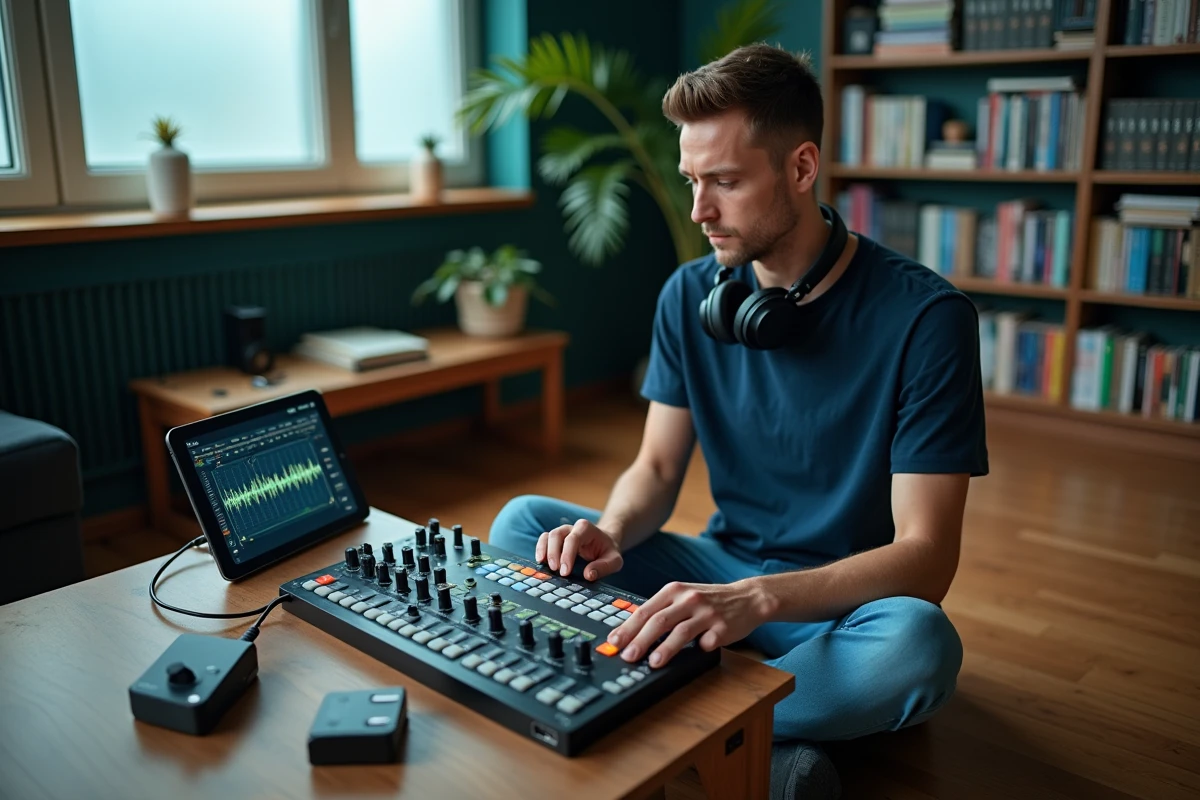
Ein Myinstants-Button in ein Video oder einen Stream integrieren
Den Button zu erstellen, ist das eine. Ihn in einem Produktionskontext zu nutzen, ist etwas ganz anderes.
Die MP3-Datei vom Button abrufen
Jeder auf Myinstants veröffentlichte Button hat einen direkten Download-Link. Wir laden die MP3 herunter und importieren sie in unsere Schnittsoftware (Premiere, DaVinci Resolve, CapCut) oder in ein Online-Tool wie Clipchamp für kurze Videos.
Für Streamer ist der Ansatz anders. Wir konfigurieren ein lokales Soundboard (VoiceMeeter, Soundpad oder die in bestimmten Versionen von Voicemod integrierte Soundboard-Funktion) und laden die abgerufenen MP3s dort hoch. Jeder Sound wird dann einer Tastenkombination zugewiesen, was es ermöglicht, ihn auszulösen, ohne das Spiel oder die Kamera aus den Augen zu lassen.
Workflow für TikTok und Reels
Der typische Ablauf sieht so aus:
- Wir erstellen oder laden den Sound von Myinstants im MP3-Format herunter.
- Wir importieren die MP3 in CapCut oder einen mobilen Editor, abgestimmt auf das genaue Timing der visuellen Aktion.
- Wir passen die Lautstärke des Sounds im Verhältnis zur Stimme oder Hintergrundmusik an, damit er heraussticht, ohne zu übersteuern.
- Wir exportieren das endgültige Video mit dem integrierten Sound, bereit zur Veröffentlichung.
Dieser Workflow vermeidet die Abhängigkeit von der begrenzten Audio-Bibliothek der sozialen Plattformen und gibt vollständige Kontrolle über das Timing und die Lautstärke des Soundeffekts.
Der Myinstants-Button funktioniert letztlich wie eine Produktionsverknüpfung: Man erstellt den Sound einmal, speichert ihn als teilbaren Button und verwendet ihn in allen Projekten, ohne die Datei in einem vergrabenen Ordner suchen zu müssen. Für Kreative, die regelmäßig veröffentlichen, spart diese Gewohnheit bei jedem Schnitt echte Zeit.