Stiamo preparando un live su Twitch, vogliamo interrompere una riunione di team con un jingle fatto in casa, oppure stiamo montando un TikTok e ci manca quel ridicolo suono di clacson che non esiste da nessuna parte. Il riflesso è di frugare nelle banche di suoni gratuite per un’ora. La soluzione più veloce: creare il proprio pulsante sonoro su Myinstants e attivarlo con un clic, dal browser o dal telefono.
Preparare il proprio file audio prima di trasformarlo in pulsante
Ancor prima di aprire Myinstants, abbiamo bisogno di un file MP3 pulito. Questa è la parte che la maggior parte delle guide trascura, mentre è qui che si gioca la qualità del risultato finale.
Un pulsante sonoro efficace dura tra uno e cinque secondi. Oltre, l’effetto perde il suo impatto: il suono deve essere secco, non allungato. Se partiamo da un estratto più lungo (replica di un film, passaggio musicale), è necessario tagliare prima di caricare.
Audacity rimane lo strumento gratuito più diretto per questo lavoro. Importiamo il file, selezioniamo la porzione utile, applichiamo un fade in e fade out di qualche millisecondo per evitare il “clic” indesiderato, poi esportiamo in MP3. Un bitrate di 128 kbps è più che sufficiente per un effetto sonoro breve.
Una tendenza recente cambia anche le carte in tavola: i generatori di effetti sonori tramite intelligenza artificiale (Adobe Firefly offre ad esempio una funzione dedicata ai suoni di pulsanti, clic e ping) permettono di creare un suono su misura a partire da una descrizione testuale. Digiti “suono di molla cartoon” e ottieni un file pronto all’uso. Questo file diventa poi la materia prima del pulsante Myinstants.
Per chi vuole creare un pulsante my instant a partire da suoni originali, questo passaggio di preparazione fa tutta la differenza tra un pulsante amatoriale e un pulsante che si ha voglia di condividere.

Caricamento e personalizzazione del pulsante su Myinstants
Una volta che abbiamo l’MP3, passiamo alla creazione vera e propria sulla piattaforma.
Creare un account e accedere al caricamento
L’iscrizione è gratuita e richiede meno di un minuto. Dalla homepage, il link “Upload” o “Create” (a seconda della lingua dell’interfaccia) porta al modulo di creazione del pulsante.
Compiliamo tre campi principali:
- Il nome del pulsante, che serve anche come termine di ricerca sulla piattaforma. Scegliere un nome descrittivo e breve (“Clacson cartoon”, “Bravo lento”) aiuta gli altri utenti a trovarlo.
- La categoria: Effetti Sonori, Meme, Reazioni, Scherzi, tra gli altri. Una categoria ben scelta posiziona il pulsante davanti al pubblico giusto.
- Il file MP3 stesso, che trasciniamo o selezioniamo dal computer.
Regolare il colore e testare il risultato
Myinstants assegna un colore predefinito al pulsante. Possiamo modificarlo per creare un riferimento visivo, soprattutto se prevediamo di raggruppare più pulsanti in una soundboard tematica (un colore per ogni atmosfera, ad esempio).
Prima di pubblicare, ascoltiamo il risultato direttamente nel browser. Se il volume è troppo basso rispetto agli altri pulsanti della piattaforma, è meglio tornare in Audacity e normalizzare il livello sonoro a -1 dB piuttosto che lasciare un pulsante che deve essere indovinato.
Soundboard mobile: utilizzare i propri pulsanti su smartphone
Gli articoli su Myinstants si concentrano quasi tutti sulla versione web, ma la piattaforma dispone anche di un app Android ufficiale (“My-instants.com: Pulsanti Sonori”, pubblicata dallo sviluppatore Patel Dhruvik). La biblioteca accessibile dall’app supera i 100.000 effetti sonori.
L’interesse concreto dell’app è il rilascio rapido in situazioni reali: durante uno stream IRL dal telefono, in serata per sottolineare una battuta, o durante le riprese di Reels quando non si ha un computer a portata di mano.
I feedback variano sulla stabilità dell’app a seconda dei modelli di telefono, ma il funzionamento di base (ricerca, riproduzione, aggiunta ai preferiti) rimane affidabile. Su iOS, non esiste ad oggi un’app ufficiale equivalente: si passa tramite il browser Safari con un collegamento aggiunto alla schermata principale per avvicinarsi all’esperienza nativa.
Integrare un pulsante Myinstants in un montaggio video o in uno stream
Creare il pulsante è una cosa. Sfruttarlo in un contesto di produzione è un’altra.
Recuperare il file MP3 dal pulsante
Ogni pulsante pubblicato su Myinstants dispone di un link per il download diretto. Recuperiamo l’MP3, poi lo importiamo nel nostro software di montaggio (Premiere, DaVinci Resolve, CapCut) o in uno strumento online come Clipchamp per i video brevi.
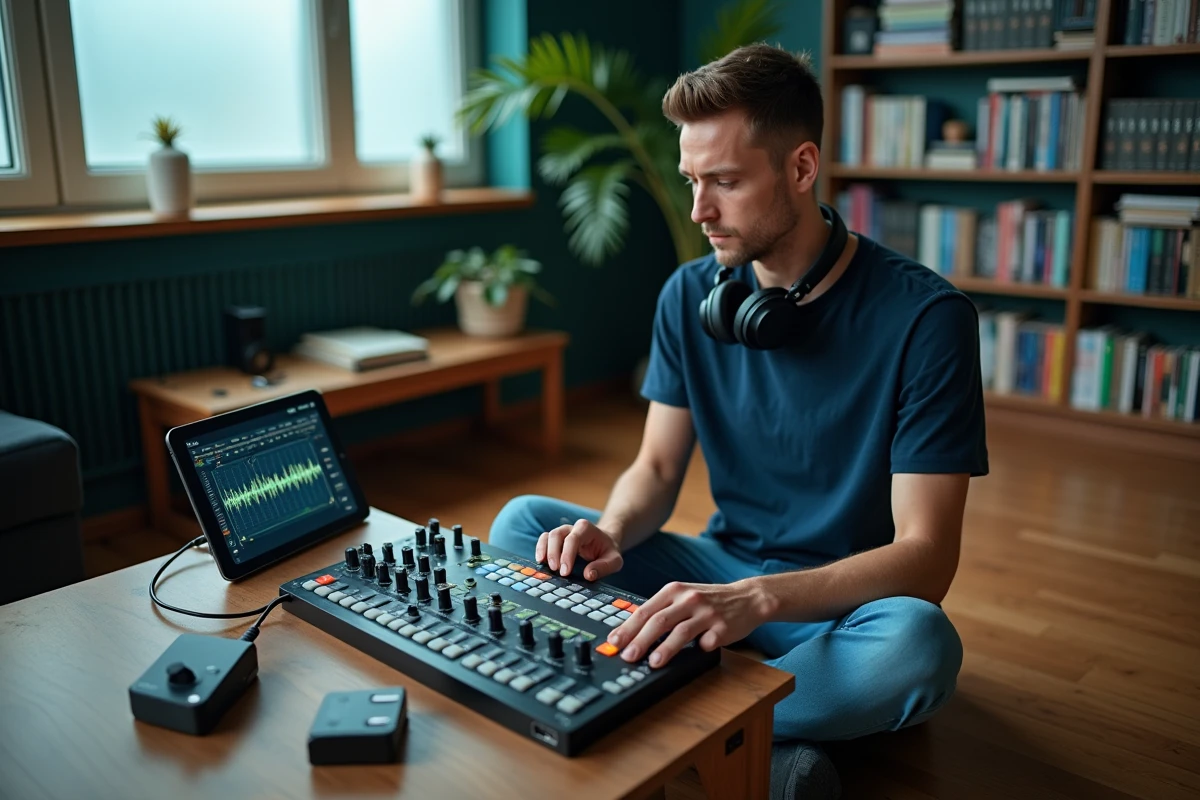
Per gli streamer, l’approccio è diverso. Configuriamo una soundboard locale (VoiceMeeter, Soundpad, o la funzione soundboard integrata in alcune versioni di Voicemod) e carichiamo gli MP3 recuperati. Ogni suono è quindi assegnato a una scorciatoia da tastiera, il che consente di attivarlo senza distogliere lo sguardo dal gioco o dalla telecamera.
Workflow per TikTok e Reels
Il circuito tipico è il seguente:
- Creiamo o scarichiamo il suono da Myinstants in formato MP3.
- Importiamo l’MP3 in CapCut o in un editor mobile, sincronizzandolo con il timing esatto dell’azione visiva.
- Regoliamo il volume del suono rispetto alla voce o alla musica di sottofondo affinché emerga senza saturare.
- Esportiamo il video finale con il suono integrato, pronto per la pubblicazione.
Questo workflow evita di dipendere dalla biblioteca audio limitata delle piattaforme social e offre un controllo totale sul timing e sul volume dell’effetto sonoro.
Il pulsante Myinstants funziona infine come una scorciatoia di produzione: creiamo il suono una volta, lo memorizziamo sotto forma di pulsante condivisibile e lo riutilizziamo in tutti i nostri progetti senza dover cercare il file in una cartella sepolta. Per i creatori che pubblicano regolarmente, questa abitudine fa risparmiare tempo reale su ogni montaggio.